Rozpocznij pracę z Trasivo bez wdrożeniowca
Wdrożenie nowego systemu przestaje być strachem, gdy wiadomo, co dokładnie trzeba przygotować, co system robi sam i co zostaje po Twojej stronie. Poniżej opisujemy kolejne kroki tak, jak działają w produkcie, bez obietnic terminów, których nie da się dotrzymać dla każdej firmy.
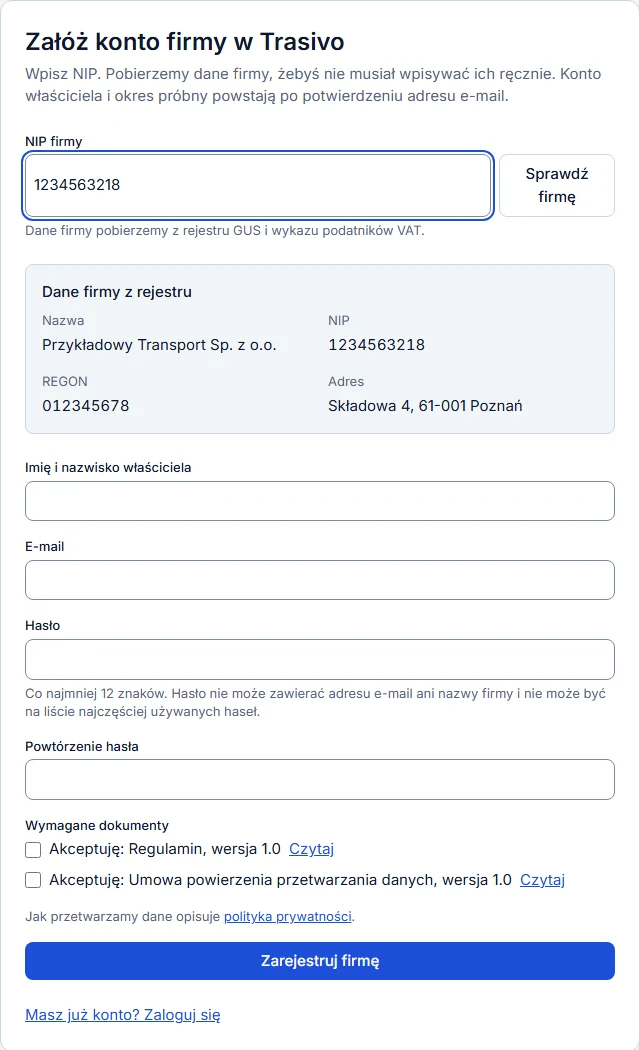
Rejestracja firmy NIP i potwierdzenie e-maila
Pierwszy krok wymaga tylko numeru NIP. Dane firmy system pobiera z rejestrów GUS i wykazu podatników VAT, więc nie wpisujesz ich ręcznie. Potem podajesz imię i nazwisko właściciela, adres e-mail i hasło, a także akceptujesz regulamin i umowę powierzenia przetwarzania danych. Hasło ma co najmniej dwanaście znaków i nie może być na liście popularnych haseł.
Konto powstaje po kliknięciu odnośnika z wiadomości e-mail. Odnośnik jest ważny 24 godziny i działa jeden raz, a jeśli nie dotrze, wyślesz go ponownie z ekranu rejestracji. Niepotwierdzona rejestracja jest usuwana po 7 dniach. Okres próbny trwa 14 dni, startuje po potwierdzeniu adresu i przysługuje jeden raz na NIP. Samodzielna rejestracja jest gotowa, ale jej włączenie na stronie wymaga osobnej decyzji, więc dziś konto zakłada jeszcze operator po rozmowie.
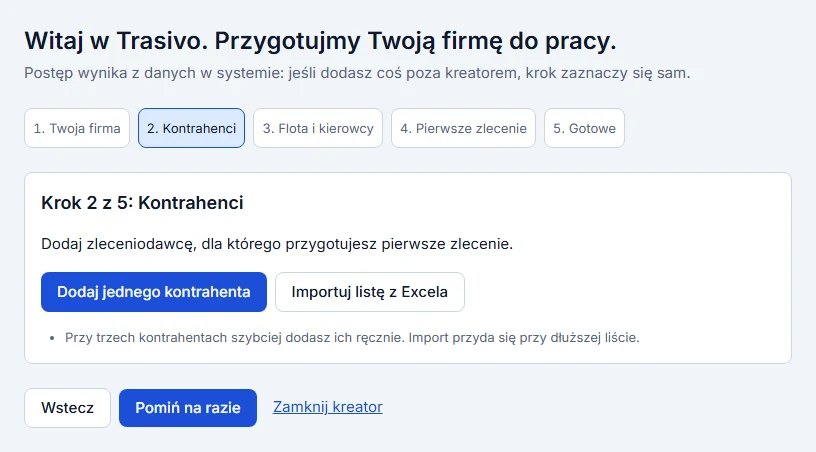
Kreator pierwszych kroków pięć kroków, postęp z danych
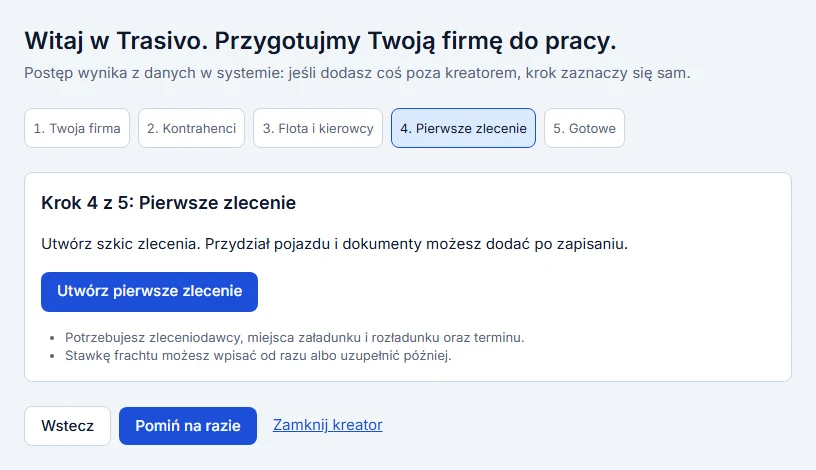
Po pierwszym logowaniu właściciel widzi kreator: firma, kontrahenci, flota i kierowcy, pierwsze zlecenie, gotowe. Postęp wynika z danych, a nie z klikania „Dalej”. Jeśli dodasz pojazd poza kreatorem, krok zaznaczy się sam. Możesz wrócić do poprzedniego kroku, pominąć krok, zamknąć kreator i wznowić go później na dowolnym urządzeniu.
KSeF, rachunek bankowy, dyspozytor, telematyka i tachograf nie blokują pierwszego zlecenia. Są na liście „Później” i włączasz je wtedy, gdy są Ci potrzebne.
Na początek co warto mieć pod ręką
Do założenia konta potrzebne są dane firmy: NIP i adres e-mail właściciela. Resztę wczytasz z plików, więc dobrze mieć przygotowane trzy listy: kontrahentów z NIP-ami, pojazdy i naczepy z numerami rejestracyjnymi i terminami przeglądów oraz ubezpieczeń, a także kierowców z terminami badań i uprawnień.
Plik może być w CSV albo XLSX, a układ kolumn dopasowujesz w kreatorze. Nic nie musi mieć gotowego formatu.
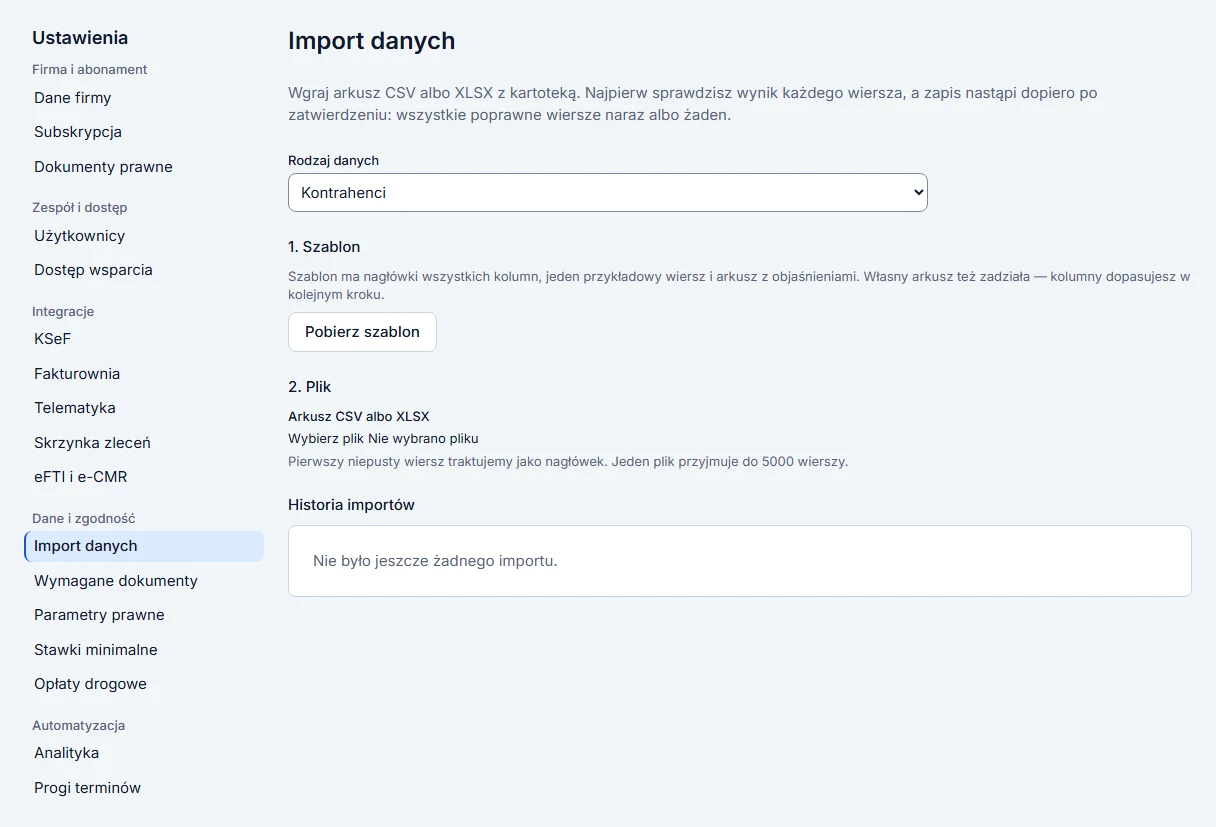
Import kartotek w całości albo wcale
Kartoteki wczytujesz z plików przez te same walidatory, które sprawdzają formularze w aplikacji. Przed zapisem widzisz podgląd. Import wykonuje się w całości albo wcale: jeśli którykolwiek wiersz jest błędny, nic się nie zapisuje, a błędne wiersze wracają do Ciebie jako plik z opisem przyczyny. Dzięki temu w systemie nie zostają połówki.
System zapamiętuje mapowanie kolumn, więc kolejny plik z tego samego źródła wczytujesz bez ponownego dopasowywania. Weryfikacja kontrahentów w rejestrach (GUS, VIES i wykaz podatników VAT) jest rozłożona w czasie, bo rejestry mają dzienne limity zapytań. Nowy kontrahent dostaje wynik, gdy przyjdzie jego kolej, a kartoteka działa od razu.
Zleceń historycznych system nie importuje. Wczytujesz kartoteki, a zlecenia zaczynasz wpisywać od pierwszego bieżącego.
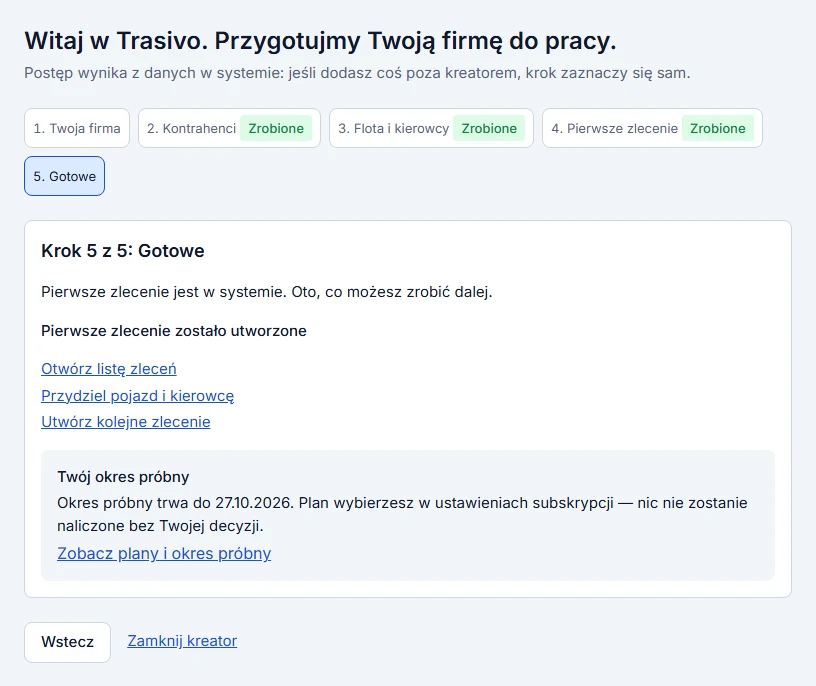
Pierwsze zlecenie zanim skonfigurujesz resztę
Pierwsze zlecenie możesz utworzyć zaraz po dodaniu kontrahenta. Do zapisania szkicu wystarczy zleceniodawca, a trasę, terminy, stawkę frachtu i przydział pojazdu dodasz na karcie zlecenia. Kreator nie wymaga KSeF, tachografu ani telematyki i niczego nie uruchamia za Ciebie.
Po utworzeniu zlecenia kreator pokazuje następne kroki: otwarcie zlecenia, przydział pojazdu i kierowcy, kolejne zlecenie oraz plan i datę końca okresu próbnego.
Zespół i role każdy widzi swoje
Użytkowników zapraszasz mailem z przypisaną rolą: właściciel, dyspozytor, księgowa, kierowca albo osoba tylko do podglądu. Rola decyduje o uprawnieniach, a nie o ekranach: dyspozytor widzi kilometry i puste przebiegi, ale marże i kwoty widzi tylko rola z uprawnieniem finansowym. Właściciel może wymusić uwierzytelnianie dwuskładnikowe dla wybranych ról.
Kierowca dostaje odnośnik do aplikacji z kodem QR i wiadomość SMS. Aplikacja jest ograniczona do jego zleceń i działa bez zasięgu, a dane na telefonie są szyfrowane i kasowane przy wylogowaniu.
Okres próbny i plan decyzja po pierwszej wartości
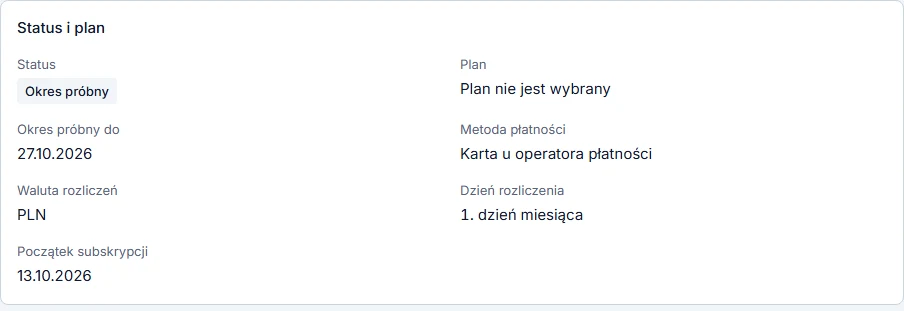
Datę końca okresu próbnego widzisz w aplikacji, w ustawieniach subskrypcji i na ostatnim kroku kreatora, a nie w wymyślonym terminie. Plan wybierasz według liczby pojazdów i nie musisz robić tego przed pierwszym zleceniem. Plan wybrany w okresie próbnym uruchamia się dzień po jego końcu i dopiero wtedy wystawia pierwszą fakturę. Bez wybranego planu okres próbny kończy się trybem ograniczonym: dane zostają, a zmiany operacyjne są wstrzymane.
Integracje w dowolnej kolejności
Żadna integracja nie blokuje pracy w systemie. Włączasz je wtedy, gdy są Ci potrzebne.
KSeF: token wpisujesz w ustawieniach, a do tego czasu faktury wystawiasz bez wysyłki. Program do fakturowania: faktury ze zleceń możesz wystawiać w swoim koncie zewnętrznego programu.
Wyciągi bankowe: wgrywasz plik z banku, bez integracji z bankiem. Karty paliwowe i opłaty drogowe: transakcje wchodzą z pliku wystawcy, a mapowanie kolumn tworzysz na podstawie rzeczywistego pliku.
Tachograf: pliki DDD wgrywasz ręcznie albo odbierasz przez połączenie telematyczne. Księgowość: układ eksportu CSV albo XLSX ustawiasz według pliku wzorcowego Twojego programu.
Dane są Twoje eksport i usunięcie
W każdej chwili możesz pobrać pełny eksport danych firmy. Usunięcie konta jest dwuetapowe: najpierw planujesz je z powodem, a wykonanie usuwa dane ze wszystkich schematów i z magazynu plików. Dokumenty, które firma musi przechowywać z mocy prawa, są poza ogólną polityką retencji, a nieopłacony abonament nigdy nie odcina dostępu do danych, które trzeba okazać.
Okres próbny trwa 14 dni. Na instancjach z podłączonym operatorem płatności wymaga zapisania karty, a dane karty nie przechodzą przez nasz serwer. Cena zależy wyłącznie od wielkości floty.
Najważniejsze funkcje
- Import kartotek z CSV i XLSX z podglądem, w całości albo wcale, z plikiem błędów.
- Pamięć mapowania kolumn dla kolejnych plików z tego samego źródła.
- Zaproszenia z rolą, wymuszanie uwierzytelniania dwuskładnikowego dla wybranych ról.
- Zaproszenie kierowcy z odnośnikiem, kodem QR i SMS.
- Kreator pierwszych kroków z postępem liczonym z danych, pomijaniem i wznawianiem.
- Rejestracja po NIP z potwierdzeniem e-maila i jednym okresem próbnym na NIP.
- Integracje włączane osobno, żadna nie blokuje pracy.
- Pełny eksport danych firmy i dwuetapowe usunięcie konta.
Pytania
Ile trwa wdrożenie?
To zależy głównie od jakości plików z kartotekami. Sam import kartotek trwa tyle, ile dopasowanie kolumn i poprawienie błędnych wierszy, bo system zwraca je w pliku z opisem przyczyny. Terminów, których nie da się dotrzymać u każdego, nie podajemy.
Czy mogę przenieść zlecenia z poprzedniego systemu?
Nie. Import obejmuje kontrahentów, pojazdy, naczepy, terminy i kierowców. Zlecenia zaczynasz wpisywać od bieżących, a stare zostają w poprzednim systemie albo w jego eksporcie.
Czy muszę zmieniać program księgowy?
Nie. Trasivo nie prowadzi ksiąg. Oddaje dane fakturowe w pliku CSV albo XLSX o układzie, który ustawiasz według wzoru z Twojego programu, oraz część ewidencyjną JPK_V7 jako materiał dla księgowej.
Kto zakłada konto firmy?
Dziś konto zakłada operator po rozmowie, na adres e-mail właściciela. Hasło resetujesz sam ze strony logowania. Samodzielna rejestracja jest przygotowana, ale jeszcze niewłączona.
Co, jeśli zdecyduję się odejść?
Pobierasz pełny eksport danych firmy i możesz zaplanować usunięcie konta. Usunięcie jest dwuetapowe, więc nie wykona się przypadkiem.